宅配サービスのパルシステムが気になるけど、注文に手間がかかるなら続けにくいですよね。
パルシステムのネット注文はスマホやパソコンから好きなタイミングで注文できます。
仕事の休憩中に商品を追加したり、帰宅後にカタログを見ながらゆっくり選んだり、自分の生活に合わせて注文できるのが魅力です。
お気に入り登録や注文履歴から再注文できて、締切前なら注文内容の変更もカンタンです!
ネット注文なら買い出しの手間がまるごと減って、毎日の暮らしにゆとりが生まれます。
買い物に追われる毎日を変えるために、パルシステムを始めてみませんか?
限定特典あり!公式サイトからパルシステムに申し込む
パルシステムはネット注文が簡単で便利

パルシステムのネット注文は、スタイルに合わせて選べる「2つの窓口」があります。
おうちのパソコンや、お出かけ中のスマホなど、手元にある端末からいつでも買い物ができます。
まずは全体の仕組みから見ていきましょう。
ネット注文は「アプリ」と「Webサイト」の2つ
ネット注文のやり方は、「アプリ」と「Webサイト」の2つです。
どちらを選んでも、注文できる商品や値段は同じです。
画面の見た目やボタンの押しやすさが違うだけなので、自分の好みで選んで構いません。
スマホでサクサク買いたい人は「アプリ」、大きな画面で見たい人は「Webサイト」が便利です。
最初はWebサイト利用がおすすめ
とはいえ、加入してすぐの人には、まずは「Webサイト」から使うのがおすすめです。
アプリをダウンロードしたり初期設定や更新したりする手間がかかりません。
パソコンやスマホのネット検索からアクセスするだけで、すぐに買い物を始められます。
さらにWebサイトは画面が広いため、商品のくわしい説明やアレルギー情報がパッとひと目で分かります。
まずは手軽なWebサイトから試して、操作に慣れていくのが一番のおすすめです。
パルシステムのネット注文方法4ステップ

パルシステムのネット注文は、むずかしい操作は一切ありません。
まずは注文の流れをざっくり頭に入れておきましょう。
流れは次の4ステップです。
- Webカタログやアプリで商品を選ぶ
- 欲しい商品をカゴに入れる
- 注文内容を確認する
- 注文を確定する
それでは、1つずつの手順をわかりやすく見ていきましょう。
1|Webカタログやアプリで商品を選ぶ
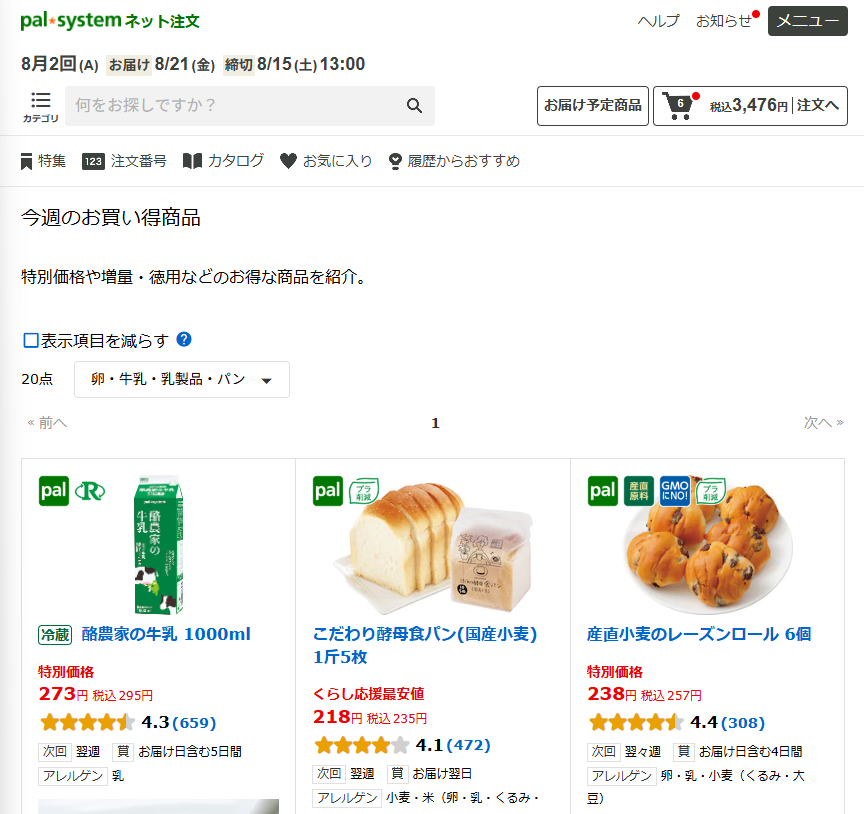
はじめに、パルシステムのサイトやアプリを開いてログインします。
「商品がたくさんあって探すのが大変そう」と思うかもしれません。
パルシステムには自分に合った商品の探し方が3つ用意されています。
- Webカタログ:紙の本をめくる感覚で画面を見ながら選ぶ
- カテゴリ検索:お肉や野菜、お菓子などの種類から探す
- 注文番号入力:紙カタログに載っている「4桁~6桁の数字」を直接打ちこむ
紙カタログを見ながら買いたい人も、スマホでサクッと買いたい人も、自分に合った方法でかんたんに商品を探せます。
2|欲しい商品をカゴに入れる
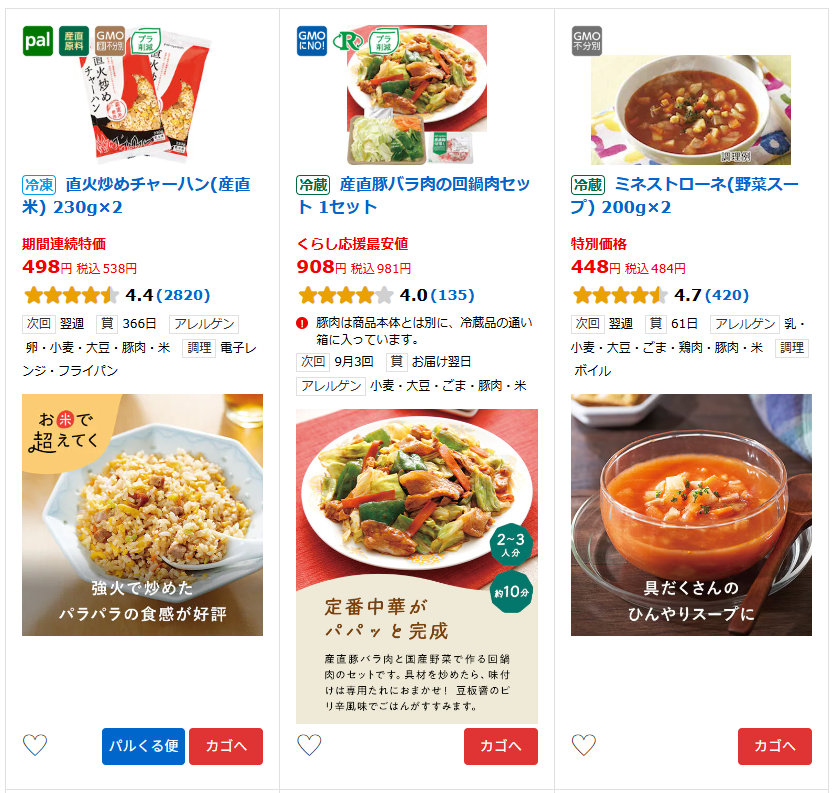
買いたい商品が見つかったら「カゴ」に入れていきましょう。
普段使っているネットショッピングの買い物かごと同じイメージです。
「カゴへ」の赤いボタンを押すだけで入ります。この段階では、まだ買い物が決まったわけではありません。
欲しいものを気楽にカゴへ入れていき、あとから見直すのがおすすめです。
3|注文内容を確認する
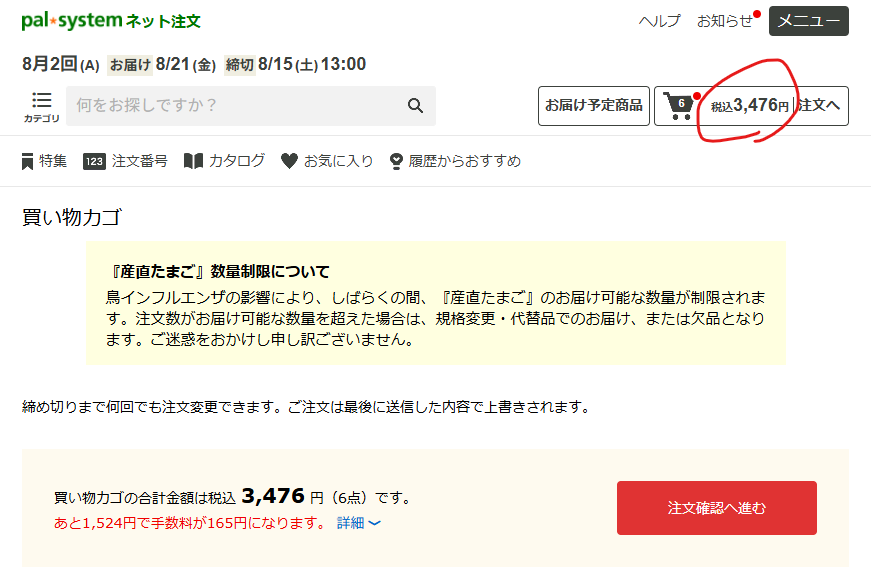
商品を選び終えたら、買い物カゴの画面を開いて中身をチェックします。
この確認をするだけで、買い忘れや間違いをしっかり防げます。
カゴの画面では、以下の内容が一目で分かります。
- カゴに入れた商品の名前と個数
- いまの合計金額(税込み)
- 家に届く日(お届け予定日)
合計金額がその場ですぐ分かります。
そのため「うっかり買いすぎて予算を超えてしまった」という心配がありません。
4|注文を確定する
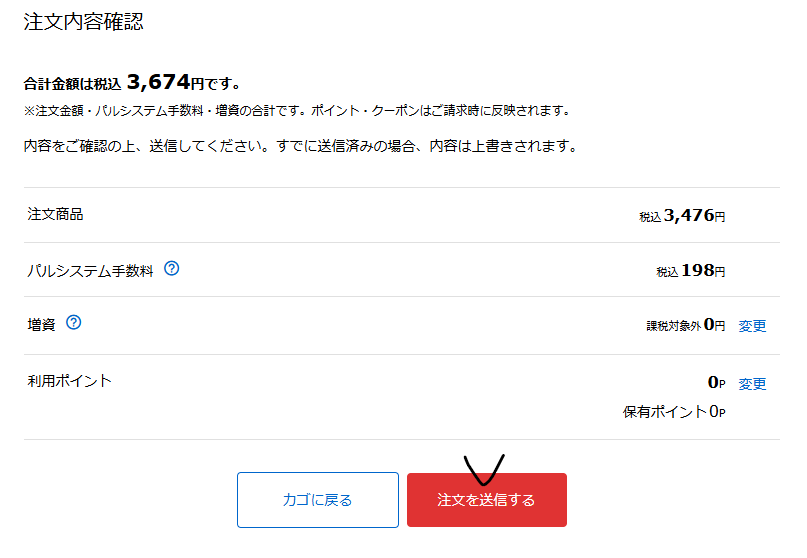
内容をチェックして問題がなければ、注文を完了させます。
「カゴに入れただけで安心していたら、注文できていなかった」というミスを防ぐための大事な作業です。
画面の一番下にある「注文を送信する」というボタンを押し込みましょう。
画面に「注文を受け付けました」と出れば無事に完了です。
登録したメールアドレスにも確認メールが自動で届くので、念のためチェックしておくと安心です。
ネット注文の締切はいつ?
パルシステムのネット注文を使う上で、もっとも大切なのが「締め切り時間」です。
パルシステムは、紙のカタログよりもネット注文のほうが締め切りにゆとりがあります。
ここでは詳しいルールと締め切り後の仕組みを分かりやすく説明しますね。
注文締切は配達日の翌日13時まで
パルシステムのネット注文は、商品が届いた翌日のひる1時(13時)まで注文できます。
紙の注文用紙だと「配達日に配送員へ手渡す」必要があります。
しかし、ネット注文なら配達が終わったあとも丸1日以上のゆとりがあるのです。
たとえば、お届け日が「木曜日」の場合のスケジュールはつぎのようになります。
- 木曜日の日中:今週分の商品が自宅に届く
- 木曜日の夜:届いた食材を見ながら、来週分を選ぶ
- 翌日(金曜日)の13時まで:ネット注文の最終締め切り
商品を受け取って冷蔵庫の中身を確認してから、来週買うものを決められます。
「まだ野菜が残っているから来週は控える」「牛乳がなくなったから追加する」といった調整がしやすく、無駄な買い物を減らせます。
締切を過ぎた場合はどうなる?
もし注文締め切りの「翌日13時」を1分でも過ぎてしまうと、その週の注文は一切できなくなります。
13時を過ぎてしまうと、注文を確定していなくても、カゴに入っていた商品はすべてクリアされてしまいます。
「うっかり締め切りを過ぎて一回分を頼み損ねた」ということにならないよう、時間に余裕をもって「注文を送信する」まで終わらせておくのが安心です。
ネット注文の修正・変更ルール

パルシステムのネット注文は、一度ボタンを押したあとも自由に中身を変更できます。
「あ!卵を頼み忘れた」「やっぱりお肉を2個に減らしたい」といったときでも焦る必要はありません。
ここからは、実際の画面でどのように操作すればいいのか、手順をひとつずつ分かりやすく解説します。
締切前なら追加・変更できる
ネット注文は、締め切り時間の「配達日の翌日ひる13時まで」なら、何度でも追加や変更ができます。
この時間までなら、以下の作業が何回でもできます。
- 商品をあたらしく追加する
- 買う数を増やす、減らす
- 注文をやめる(取り消す)
ポイントは、最後にかならず「注文を送信する」を押して上書きすることです。
送信ボタンを押すことで、最新の注文内容がシステムに正しく保存されます。
【写真】追加と数量変更のやり方
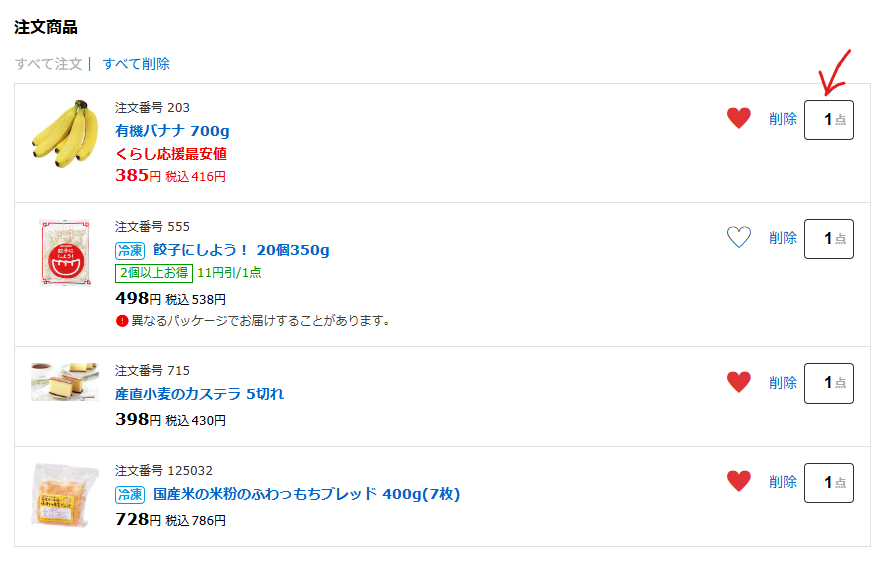
注文に新しく商品を追加したいときは、そのままネット画面で探し直して「カートに入れる」を押すだけで大丈夫です。
数量を減らしたり増やしたりしたい場合は、カート(買い物カゴ)の画面を開いてください。
数量を変えたいときは、買い物カゴの画面を開いて操作します。
- 個数を増やすとき:数字の「1」を「2」に打ち直す
- 個数を減らすとき:数字を小さく変更する
数字を変えると、合計金額もその場で自動的に計算し直されます。
直し終わったら、画面下にある「注文を送信する」ボタンを押せば変更完了です。
【写真】注文をキャンセルする方法
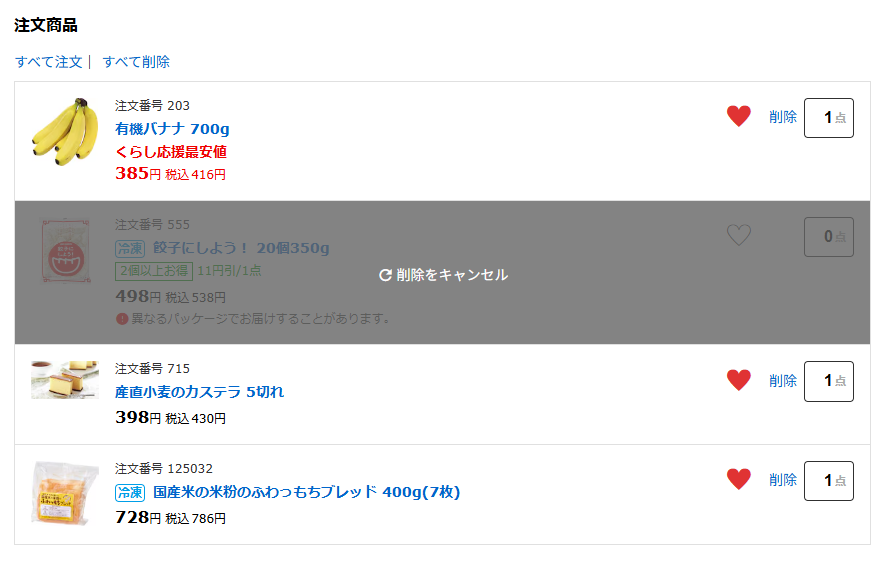
「やっぱり今週は買うのをやめたい」「間違えてカゴに入れてしまった」というときは、キャンセル(取り消し)ができます。
カゴの中身の一覧が出ている画面で、消したい商品の横にある「削除」ボタンを押すだけです。
注文をすべてキャンセルしたい場合でも、最後にもう一度「注文を送信する」を押すのを忘れないようにしましょう。
ネット注文の具体的なやり方
パルシステムのネット注文には、「2つの進め方」があります。
紙のカタログを見ながらサッと済ませる方法から、ネットだけで買い物を完結させる方法まで自由に使えます。
実際の画面をイメージしながら読んでみてください。
【その1】注文番号からサクッと入力
▼
▼
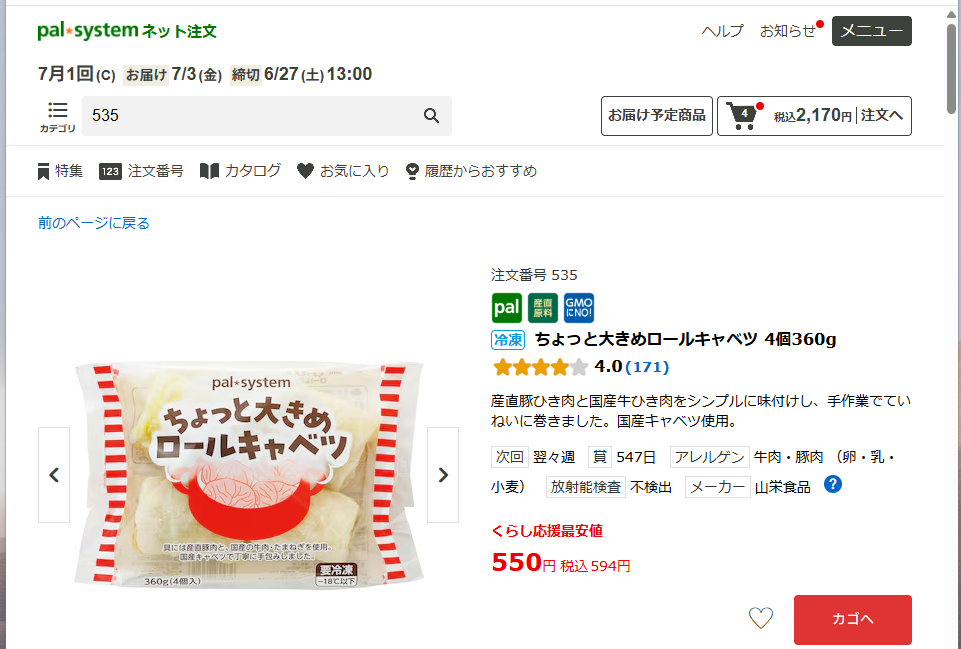
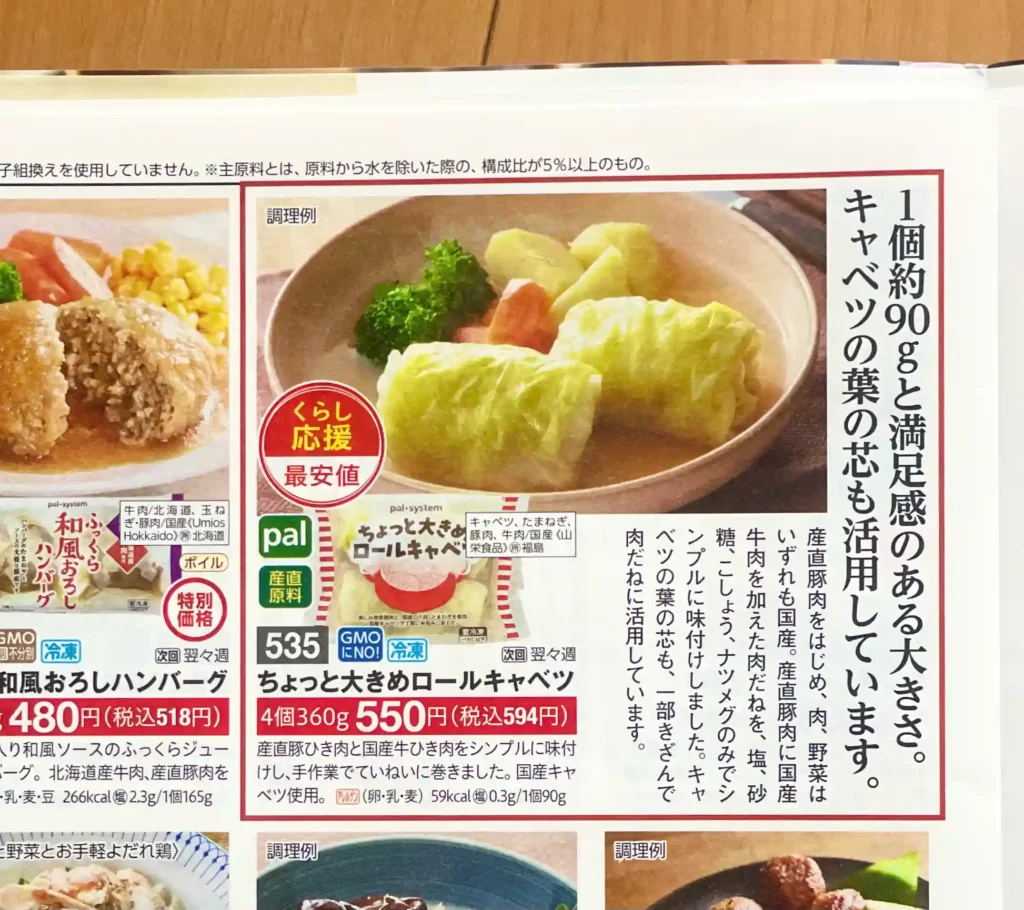
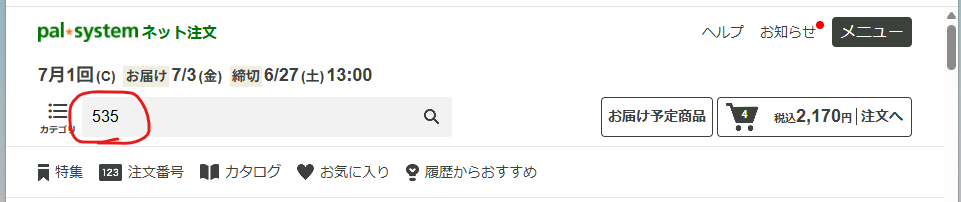
手元にある紙のカタログを見ながら注文したい人は、注文番号を入力する方法が一番早くてシンプルです。
わたしもよくやる方法なのですが、紙カタログとネット注文のいいとこ取りができます。
やり方はとっても簡単です。
- カタログで見つけた商品の横にある「数字」をチェックする
- ネットの画面でその数字を打ちこむ
ソファーでゆっくりカタログを眺めながら、スマホで数字を打ちこむだけで、一瞬でカゴに入ります。
この方法は、「パルシステムにどんな商品があるかまだ分からない人」に向いています。
ページをあちこち移動する必要がないため、慣れると1分ほどで全ての入力を終えられます。
【その2】WEB・アプリ内で商品を探す
カタログを開かずにネットだけで買い物を済ませたい人は、画面の中で商品を探しましょう。
この方法は、パルシステムの利用に慣れていて「どんな商品があるか分かっている人」におすすめです。
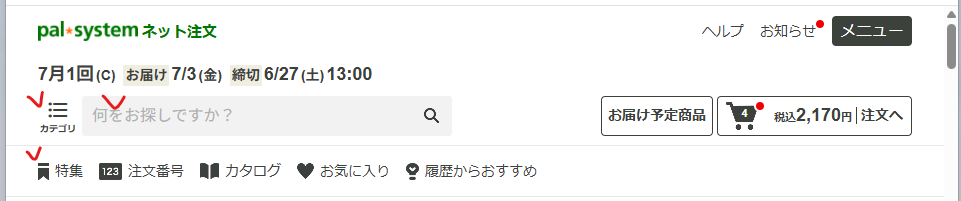
探し方はミールキット・おすすめ・食品などの「カテゴリ」や「特集」から選んだり、検索窓にキーワードを入れて探したりします。
たとえば検索窓に「ミニトマト」と入れるだけで、今週買える商品が一覧でパッと表示されます。
ほしい商品を見つけたら「カートに入れる」ボタンを1回押すだけで、買い物カゴへ追加されます。
ネット注文のやり方が分かったから早速入会!という方は、下記のリンクからどうぞ。限定特典あり!公式サイトからパルシステムに申し込む
ネット注文3つの便利機能

パルシステムのネット注文には、日々の買い物を一気にラクにしてくれる機能がそろっています。
うまく使いこなせば、毎回の注文が5分ほどで終わるようになりますよ。
ここからは、それぞれの機能について詳しく紹介します。
注文履歴を確認できる
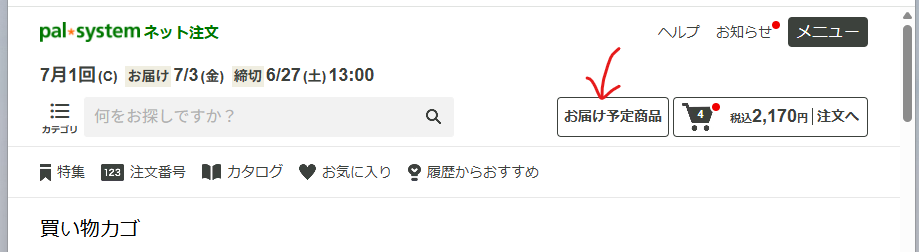
ネット注文では、いま頼んでいる商品や、過去に買ったものをいつでも画面で確認できます。
「来週なにが届くんだっけ?」「先週買ったあのお肉、なんだっけ?」と迷ったときにとても便利です。
▼
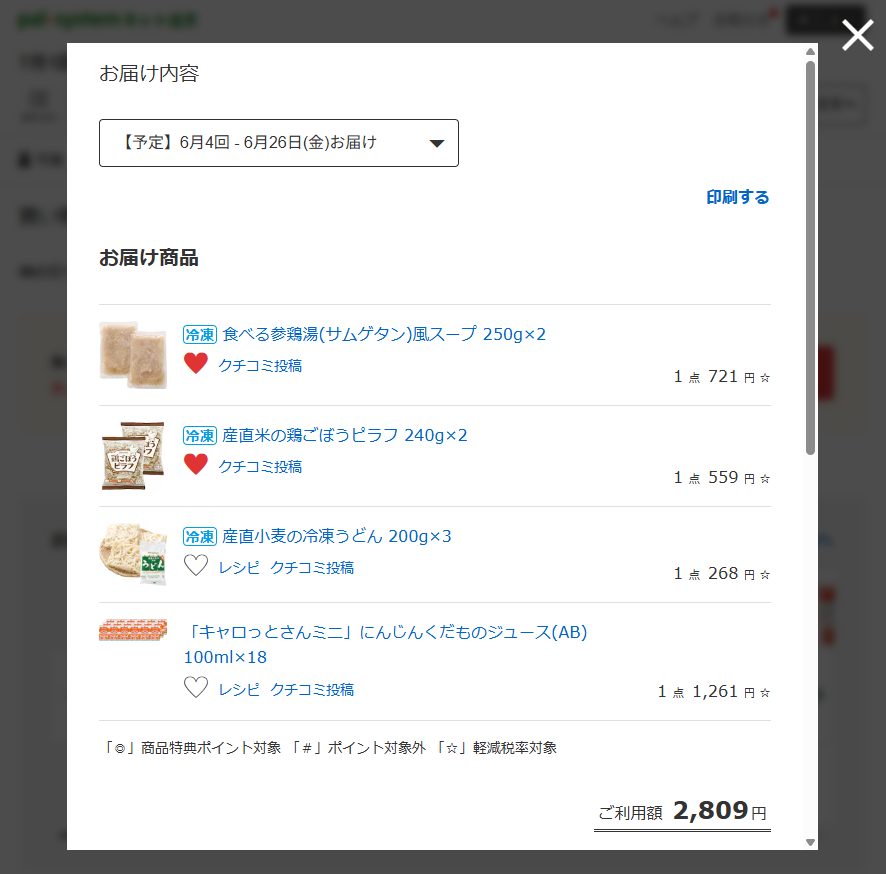
紙の注文書のように「控えの紙を無くして何を頼んだか分からない」という困った状況になりません。
配達日より前にスマホで中身をチェックできるため、スーパーでの買い被りを防げます。
お気に入り登録できる
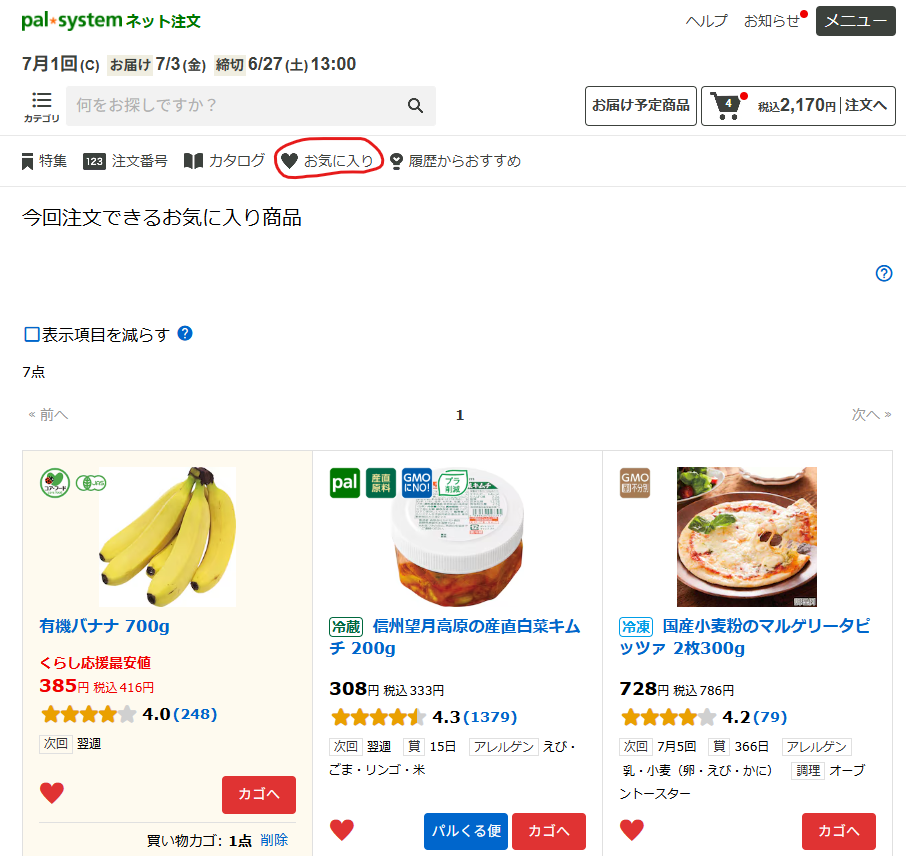
よく買う定番商品は「お気に入り」に登録しておくのがおすすめです。
牛乳・たまご・食パンなど、毎回買うものをわざわざ検索して探す手間がなくなります。
使い方はとてもシンプルです。
- 商品の横にある「❤」ボタンを押して保存する
- 注文するときに「お気に入り一覧」を開く
お気に入りに入れておけば、探す時間をまるごと節約できます。
仕事や家事でいそがしい日でも、スキマ時間にパパッと注文を終わらせられる心強い味方です。
合計金額のリアルタイム表示
ネット注文では、商品をカゴに入れるたびに合計金額が画面の上に出てきます。
スーパーだとレジを通すまで合計額が分かりにくいですが、ネット注文なら「いま全部でいくらか」がひと目で分かります。
「今週は5,000円までに抑えたい」というときでも、予算オーバーをその場で防げるのがうれしいポイントです。
もし予算を超えそうになっても「削除」ボタンを押して調整するだけで済みます。
無駄づかいを防げてお金の管理もラクになるので、節約にもしっかり役立ちますよ。
シーン別ネット注文方法
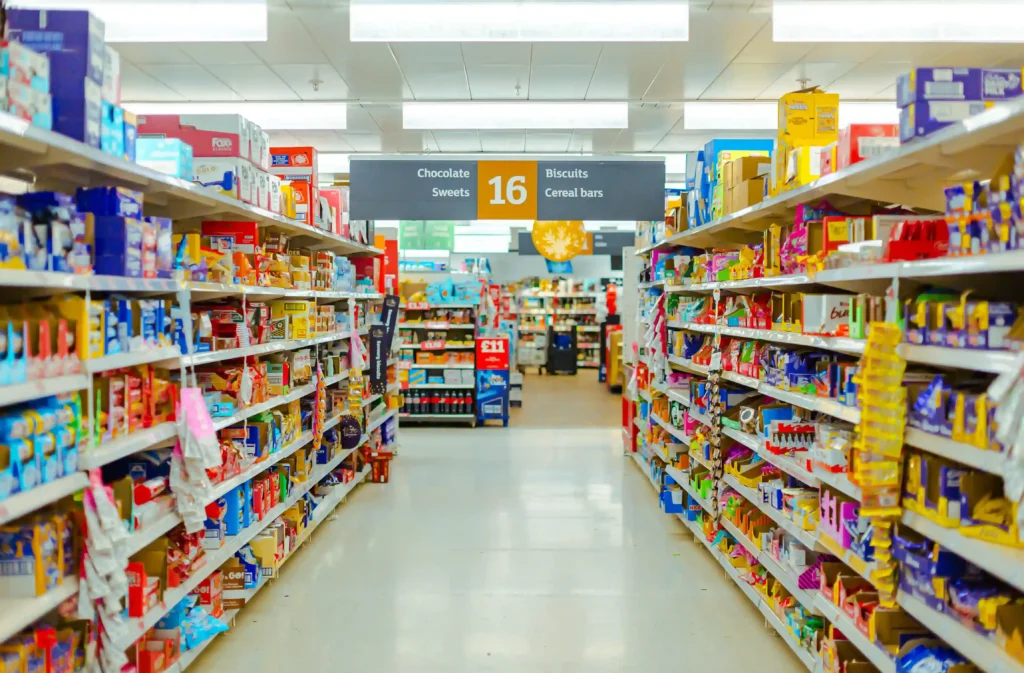
ネット注文は、暮らしの場面に合わせて柔軟につかえます。
どんなタイミングで注文するのが便利か…。
ここでは、それぞれの場面での具体的なつかい方を見ていきましょう。
仕事の休憩中|スマホで商品を追加
お昼休みや移動中のちょっとしたスキマ時間は、スマホ注文にぴったりのタイミングです。
まとまった時間を取らなくても、思いついたときにいつでも買い物が進められます。
休憩中のつかい方はつぎのとおりです。
- スマホでパルシステムのサイトやアプリを開く
- 「お肉」「野菜」などのカテゴリから欲しい商品を探す
- 「カゴに入れる」を押して、いったん保存しておく
この段階で注文を確定させる必要はありません。
カゴに入れておけばデータが残るので、夜に家でじっくり見直してから確定すればOKです。
忙しい日でも、スキマ時間を有効活用して賢く買い物ができます。
帰宅後|カタログを見ながら注文
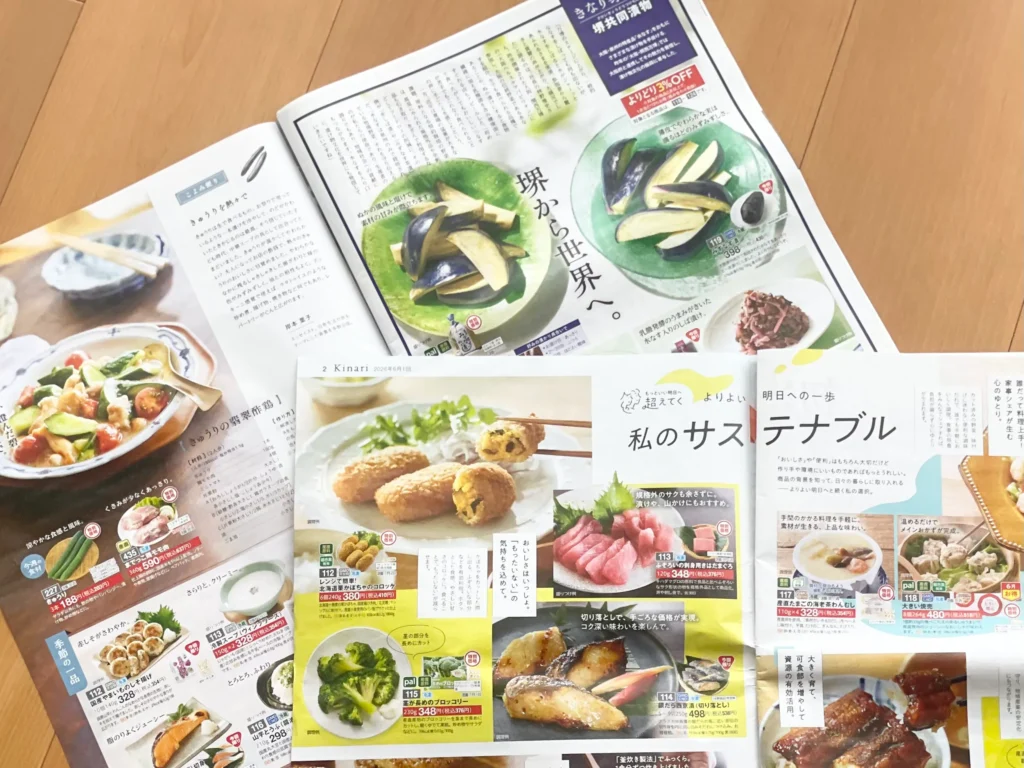
家に帰って一息ついた夜や休日は、紙のカタログを見ながら注文するのがおすすめです。
大きな写真で食品を見られるため、夕食の献立や新しい料理のアイデアが浮かびやすくなります。
のんびり注文する際の流れは以下のようになります。
- リビングで紙カタログをめくりながら、買いたい商品をえらぶ
- 商品の近くに書いてある「注文番号」をチェック
- スマホの「Webカタログ」や「注文番号入力」の画面に番号を打ちこむ
画面上で商品を1つずつ検索する手間がなくて便利です。
「紙のカタログを見るのが好きだけど、手書きの注文用紙はめんどう」という方に一押しのやり方です。
買い忘れに気づいたとき|締切前なら商品を追加
「あ!朝のパンを頼み忘れた」「明日の分の牛乳がない」と後から気づくこともありますよね。
そんなときでも、締め切り前ならいつでもスマホから商品を追加できます。
買い忘れたときの対応手順はつぎの通りです。
- スマホで注文画面を開く
- 忘れていた商品を検索してカゴに追加する
- もう一度「注文を送信する」を押して上書きする
ネット注文の締め切りは配達日翌日のひる13時までとゆとりがあります。
締め切り時間までなら何度でも直せるため、うっかり買い忘れても焦る必要はありません。
毎週買う商品があるとき|お気に入りから注文
たまごや豆腐など「毎週必ず買う定番品」がある場合は、お気に入り機能を使いましょう。
毎回検索して探す時間がゼロになり、注文にかかる時間を圧倒的に短縮できます。
お気に入りから頼む手順はつぎの3ステップです。
- 注文画面の「お気に入り」タブを開く
- リストに出てくる定番品の数量をチェックする
- 「カゴに入れる」を押す
これだけで、いつもの買い出しが1秒で終わります。
探す手間も買い忘れるリスクもまとめて解消できるため、忙しい方にとてもおすすめの機能です。
ネット注文で買い物のストレスから解放されよう
この記事ではパルシステムのネットの注文方法について紹介してきました。
パルシステムのネット注文のやり方を調べていたのは、きっと「毎日の買い出しをもっと楽にしたい」「大切な家族に安心できる食材を、無理なく届けたい」という想いがあったからだと思います。
パルシステムなら、スマホやパソコンから商品を選んで注文できます。
仕事の休憩中に必要な商品を追加したり、帰宅後にカタログを見ながらゆっくり選んだりと、自分の生活に合わせて使えるのが魅力です。
注文後も締切時間までは内容を変更できるため、「買い忘れた!」というときも安心。
毎週の食材を自宅まで届けてもらえば、スーパーの混雑にイライラしたり、重い荷物で両手をふさがれたりする日々はなくなります。
ネット注文なら、お好みの食材を選んで確定ボタンを押すだけで、翌週には食材や美味しいごはんが玄関先まで届きます。
毎日の買い物を少しラクにしたいなら、パルシステムを始めてみてはいかがでしょうか。
限定特典あり!公式サイトからパルシステムに申し込む